
เปิดร้านให้พร้อมขาย
ติดตั้งเสร็จแล้ว ร้านอยู่บนอินเทอร์เน็ตแล้ว แต่ยังเปิดขายไม่ได้ หน้านี้พาไล่ทีละเรื่องจนถึงวันที่บอกลูกค้าได้ว่า "สั่งได้แล้วนะ"
ใช้เวลาราว 30–45 นาที ถ้าไม่นับเวลาใส่สินค้า
เข้าหลังบ้าน
เปิดที่อยู่เว็บของร้าน ตามด้วย /admin เช่น https://ร้านคุณ.xxx.workers.dev/admin
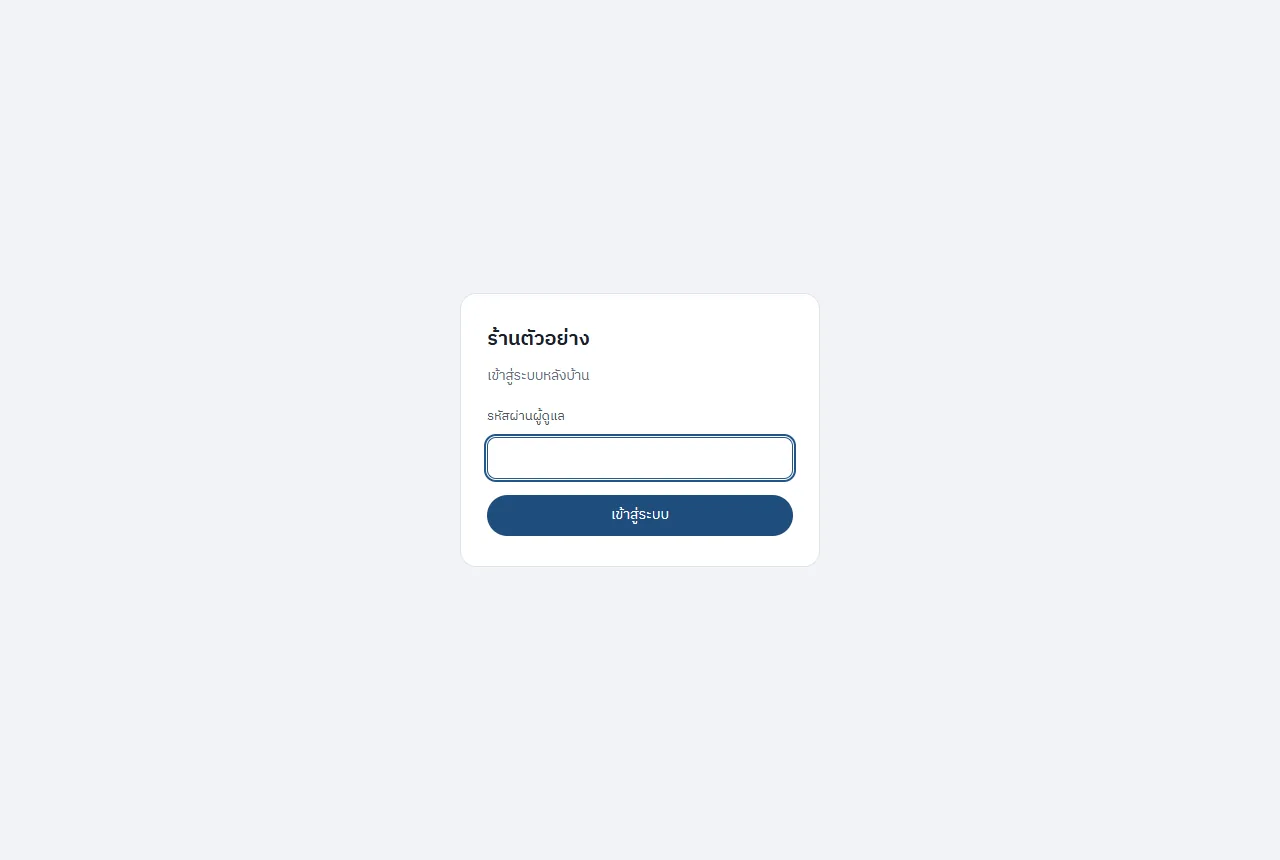
ใส่รหัสผ่านที่ตั้งไว้ตอนติดตั้ง แล้วกดเข้าสู่ระบบ
เข้าไม่ได้ ขึ้นหน้าแจ้งเตือนแทนช่องใส่รหัส = ความลับยังไม่ได้ตั้ง กลับไปรัน
npx webneedeeซ้ำในโฟลเดอร์ร้าน ระบบจะตั้งให้เอง
เมื่อเข้าได้จะเจอหน้า ภาพรวม พร้อมแถบสีฟ้า "ตั้งค่าร้านให้เสร็จก่อนเปิดขาย"
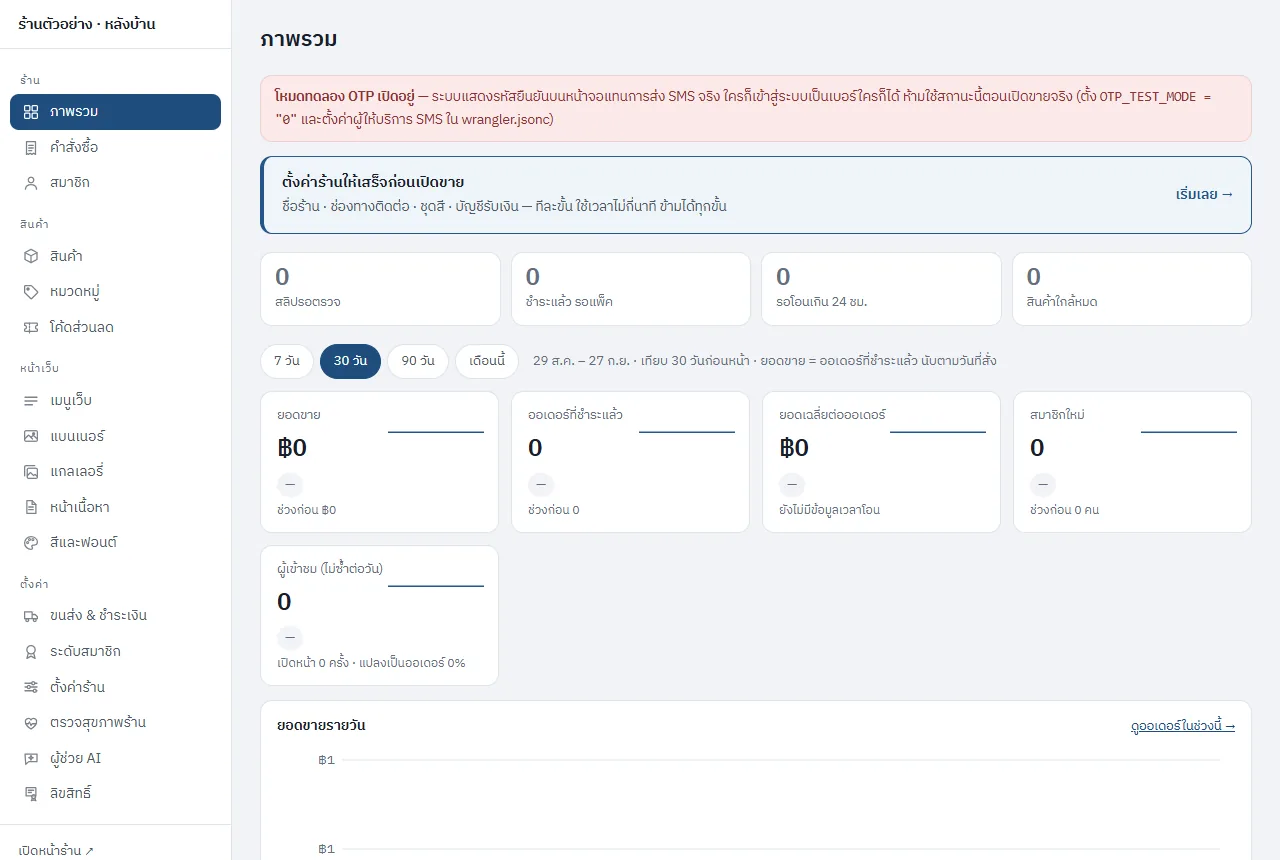
กด เริ่มเลย → แถบนี้จะอยู่จนกว่าจะตั้งค่าครบ
ตั้งค่าร้าน — 4 ขั้น
ทั้งสี่ขั้นอยู่ในเมนู ตั้งค่า › ตั้งค่าร้าน และ ข้ามได้ทุกขั้น ขั้นที่ผ่านมาแล้วกดย้อนกลับไปแก้ได้ ขั้นข้างหน้ายังกดไม่ได้
ขั้น 1 — ชื่อร้าน
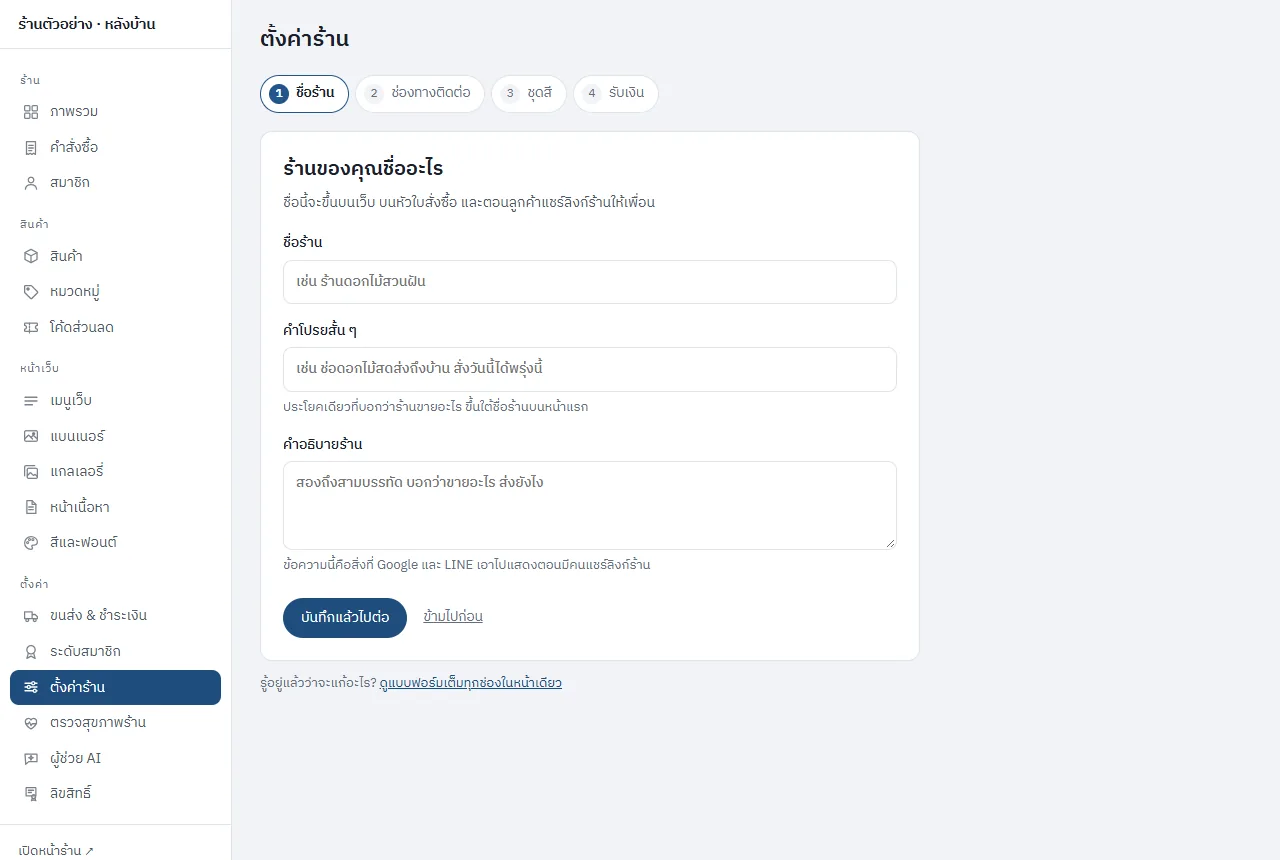
| ช่อง | ใส่อะไร |
|---|---|
| ชื่อร้าน | ชื่อที่ลูกค้าเรียก จะขึ้นบนเว็บ บนหัวใบสั่งซื้อ และตอนลูกค้าแชร์ลิงก์ |
| คำโปรยสั้น ๆ | ประโยคเดียวที่บอกว่าร้านขายอะไร ขึ้นใต้ชื่อร้านบนหน้าแรก |
| คำอธิบายร้าน | สองถึงสามบรรทัด — นี่คือข้อความที่ Google และ LINE เอาไปแสดงตอนมีคนแชร์ลิงก์ร้าน |
กด บันทึกแล้วไปต่อ
จะเห็นอะไร: หน้าเปลี่ยนเป็นขั้นที่ 2 และวงกลมเลข 1 ด้านบนกลายเป็นขั้นที่ผ่านแล้ว ถ้าเปิดหน้าร้านดูตอนนี้ ชื่อร้านจะเปลี่ยนตามทันที
ขั้น 2 — ช่องทางติดต่อ
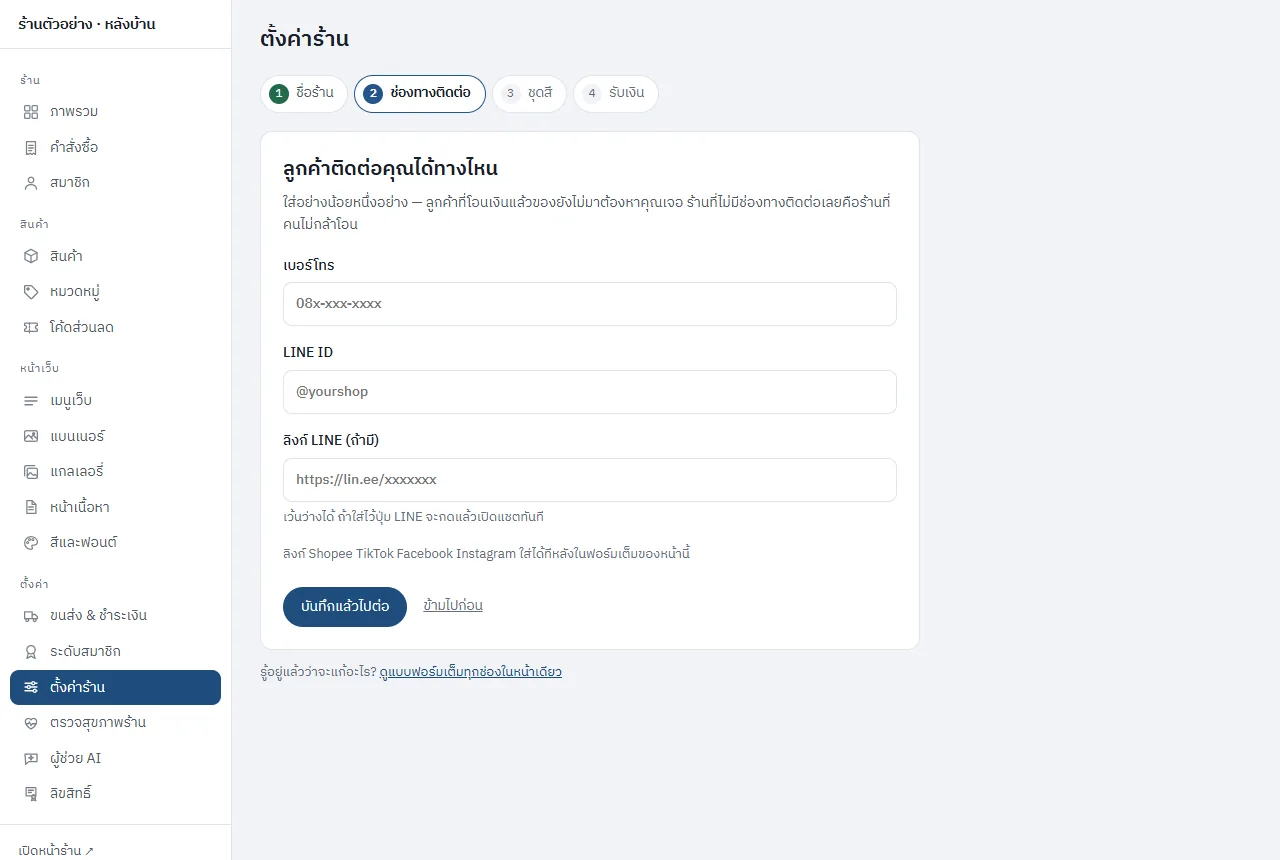
ใส่อย่างน้อยหนึ่งอย่าง — เบอร์โทร หรือ LINE ID
ทำไมบังคับ: ลูกค้าที่โอนเงินไปแล้วแต่ของยังไม่มา ต้องหาคุณเจอ ร้านที่ไม่มีช่องทางติดต่อเลย คือร้านที่คนไม่กล้าโอน
ช่อง ลิงก์ LINE เว้นว่างได้ ถ้าใส่ไว้ ปุ่ม LINE บนเว็บจะกดแล้วเปิดแชตทันที ลิงก์ Shopee / TikTok / Facebook / Instagram อยู่ในขั้นเดียวกันนี้ ใส่ตอนนี้หรือกลับมาใส่ทีหลังก็ได้ (เว้นว่าง = ไม่แสดงปุ่ม)
ขั้น 3 — ชุดสี
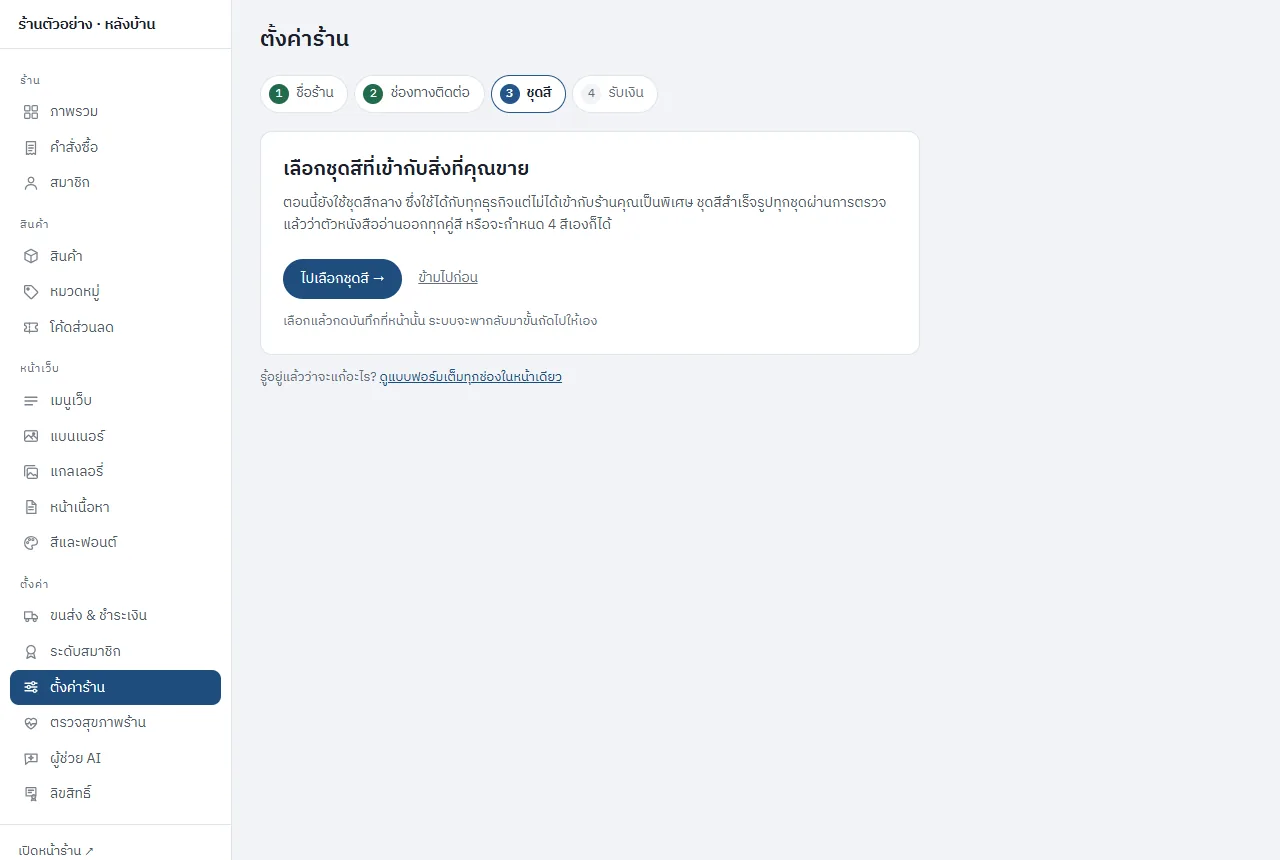
ขั้นนี้ไม่มีฟอร์ม แต่พาไปหน้า สีและฟอนต์ กด ไปเลือกชุดสี →
ที่หน้านั้นเลือกได้สองแบบ - ชุดสีสำเร็จรูป — ทุกชุดตรวจแล้วว่าตัวหนังสืออ่านออกทุกคู่สี - กำหนด 4 สีเอง — ระบบคำนวณสีที่เหลือให้ และถ้าสีไหนอ่านไม่ออก ระบบจะปรับให้อ่านออกแล้วแจ้งคุณ
เลือกแล้วกดบันทึกที่หน้านั้น ระบบจะพากลับมาขั้นถัดไปให้เอง
ข้ามไปก่อนก็ได้ ร้านจะใช้ชุดสีกลางซึ่งใช้ได้กับทุกธุรกิจ
ขั้น 4 — รับเงิน
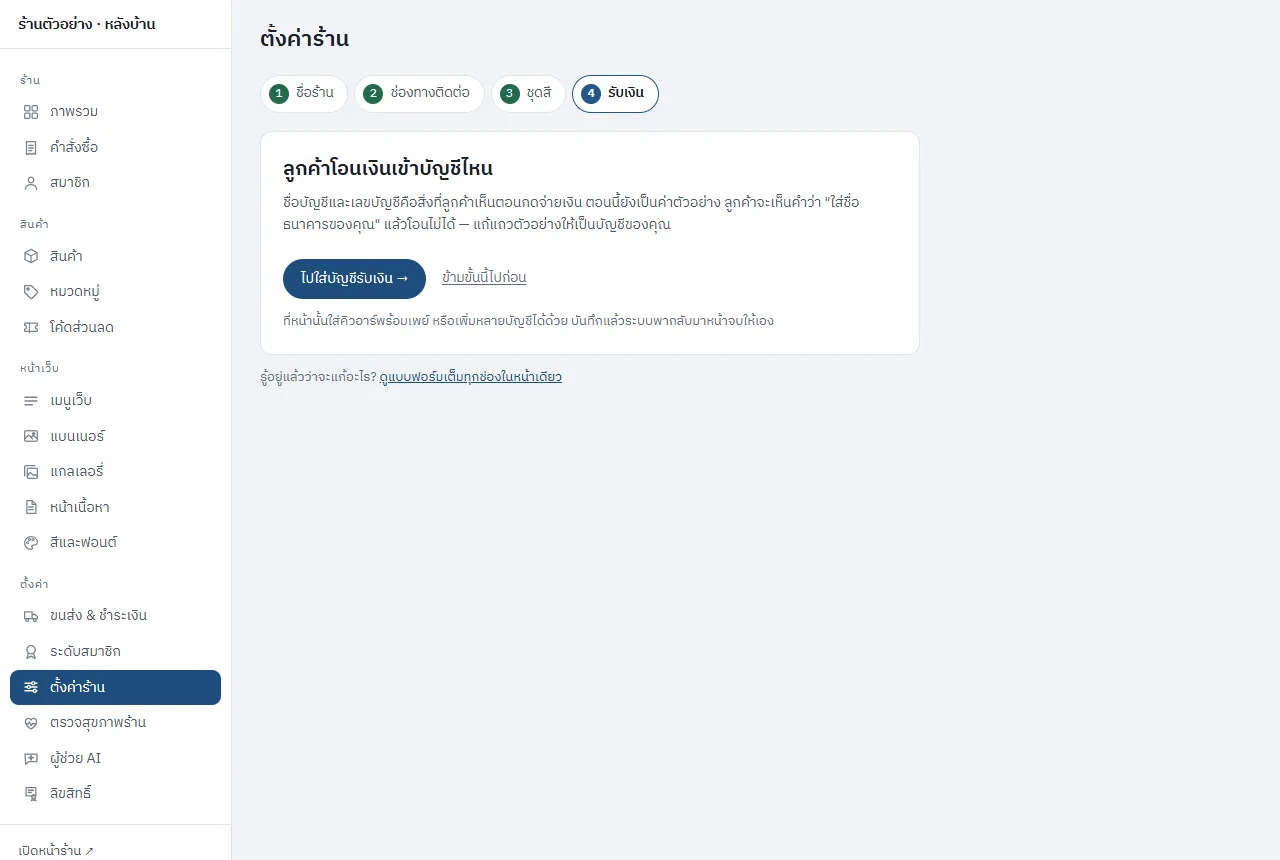
ขั้นนี้พาไปหน้า ขนส่ง & ชำระเงิน กด ไปใส่บัญชีรับเงิน →
ที่หน้านั้นใส่
- ชื่อ — เช่น SCB - ธนาคารไทยพาณิชย์
- รายละเอียด — เลขบัญชีและชื่อบัญชี
- QR พร้อมเพย์ — อัปโหลดรูปได้ ไม่บังคับ
เพิ่มได้หลายบัญชี บันทึกแล้วระบบพากลับมาหน้าจบ
ยังไม่ใส่บัญชี ลูกค้าจะเห็นหน้าชำระเงินว่าง ๆ แล้วสั่งซื้อไม่จบ
หน้าจบ
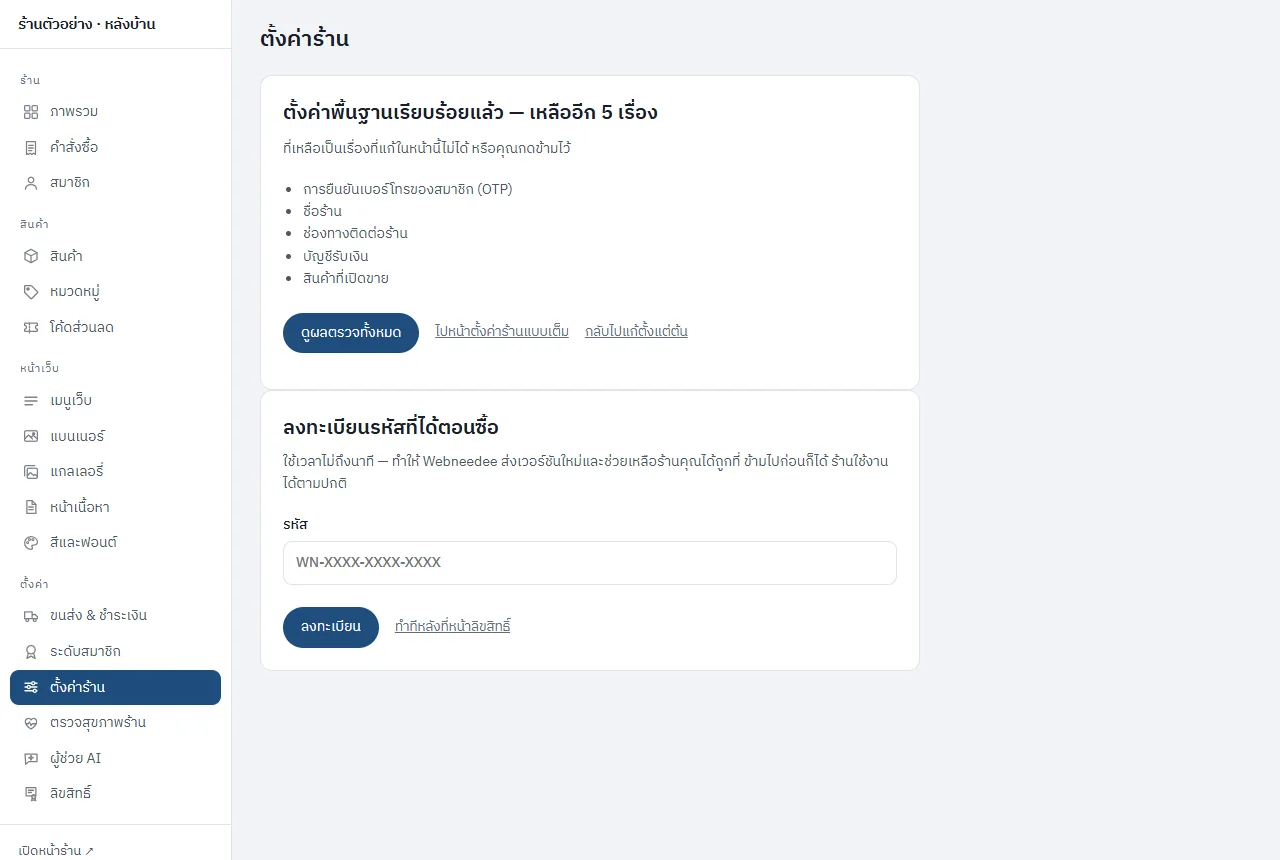
หน้านี้ ไม่ได้นับเองว่าเสร็จหรือยัง แต่ไปถามหน้าตรวจสุขภาพร้านมาอีกที ทั้งสองหน้าจึงพูดตรงกันเสมอ
มีช่อง ลงทะเบียนรหัสที่ได้ตอนซื้อ ด้วย — ใส่รหัส WN-XXXX-XXXX-XXXX ที่ได้ตอนซื้อ
แล้วกดลงทะเบียน ใช้เวลาไม่ถึงนาที
ลงทะเบียนไม่ใช่การปลดล็อก ร้านทำงานได้เต็มที่โดยไม่ต้องลงทะเบียน ลงทะเบียนไว้เพื่อให้ผู้ขายส่งเวอร์ชันใหม่และช่วยเหลือร้านคุณได้ถูกที่ · 1 รหัส = 1 โดเมน ข้ามไปก่อนก็ได้ ทำทีหลังที่เมนู ตั้งค่า › ลิขสิทธิ์
ตรวจสุขภาพร้าน — หน้าที่สำคัญที่สุด
เมนู ตั้งค่า › ตรวจสุขภาพร้าน
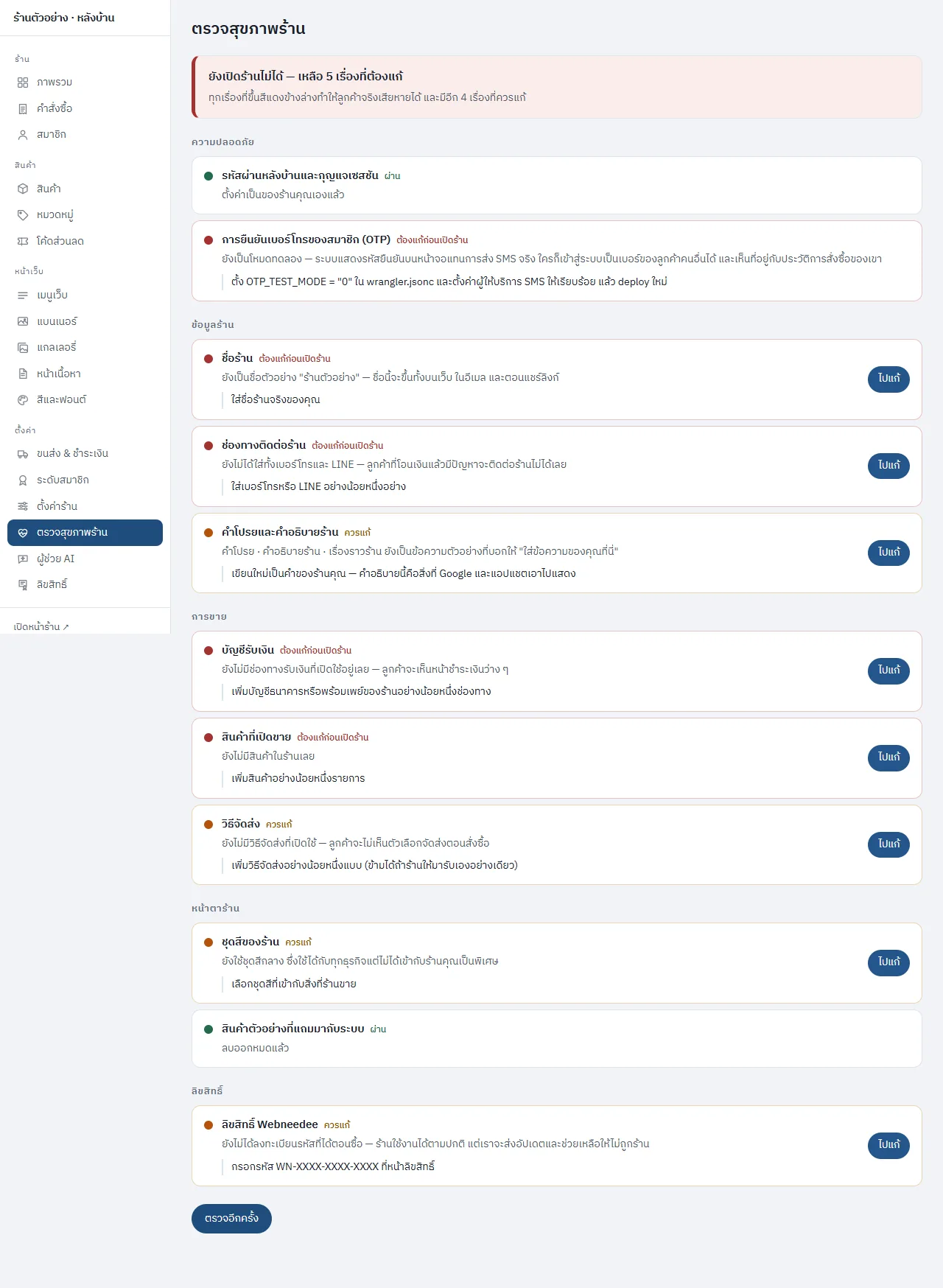
หน้านี้ตรวจ 11 เรื่องแบ่งเป็น 5 กลุ่ม แล้วบอกด้วยไฟ 3 สี
| สี | ป้าย | แปลว่า |
|---|---|---|
| 🔴 แดง | ต้องแก้ก่อนเปิดร้าน | ปล่อยไว้แล้ว ลูกค้าจริงเสียหาย — ซื้อไม่ได้ หรือข้อมูลรั่ว |
| 🟠 ส้ม | ควรแก้ | ร้านขายได้ แต่ดูไม่น่าเชื่อถือหรือเสียโอกาส |
| 🟢 เขียว | ผ่าน | เรียบร้อย |
ทุกข้อมีปุ่ม "ไปแก้" ที่พาไปหน้าที่แก้เรื่องนั้นได้ทันที
ใช้หน้านี้แทนเช็กลิสต์ในกระดาษเสมอ เพราะระบบอัปเดตหน้านี้เองทุกครั้งที่มีของใหม่ ส่วนเช็กลิสต์ในกระดาษจะล้าสมัยตั้งแต่ครั้งแรกที่มีคนเพิ่มข้อตรวจ
เป้าหมายคือไม่เหลือสีแดงสักข้อ แล้วค่อยบอกลูกค้าว่าเปิดขายแล้ว กดปุ่ม ตรวจอีกครั้ง ด้านล่างหลังแก้แต่ละเรื่อง
หน้านี้ไม่ได้บล็อกอะไร
หน้าตรวจสุขภาพเป็นแค่รายงาน ไม่ได้ปิดร้านให้คุณ สิ่งที่ระบบ บล็อกจริง มีเรื่องเดียวคือ ถ้าความลับของร้านยังเป็นค่าตัวอย่าง ระบบจะไม่ยอมให้เข้าหลังบ้านบนโดเมนจริงเลย (ตัวติดตั้งตั้งให้แล้วตั้งแต่ขั้นที่ 12)
สองเรื่องที่แก้ในหลังบ้านไม่ได้
เรื่องที่เหลือทั้งหมดแก้ได้จากหลังบ้าน ยกเว้นสองเรื่องนี้ ต้องกลับไปที่เทอร์มินัลในโฟลเดอร์ร้าน
ปิดโหมดทดลอง OTP
นี่คือข้อที่เป็นสีแดงเสมอ และห้ามเปิดขายจริงถ้ายังไม่ปิด
ตอนนี้ระบบ แสดงรหัส OTP บนหน้าจอ แทนการส่ง SMS จริง แปลว่าใครก็ตามที่รู้เบอร์ลูกค้าคนหนึ่ง เข้าสู่ระบบเป็นคนนั้นได้ทันที แล้วเห็นที่อยู่และประวัติการสั่งซื้อทั้งหมดของเขา
ขั้นที่ 1 — สมัครผู้ให้บริการส่ง SMS
ระบบรองรับสองแบบ
| แบบ | ใช้เมื่อ |
|---|---|
thaibulksms |
ใช้ ThaiBulkSMS ซึ่งระบบต่อให้แล้ว |
webhook |
ใช้เจ้าอื่น โดยให้ระบบยิงข้อมูลไปที่ลิงก์กลางที่คุณเตรียมไว้ |
ขั้นที่ 2 — เปิดไฟล์ wrangler.jsonc ในโฟลเดอร์ร้าน
หาส่วน "vars" แล้วแก้สองบรรทัดนี้
"OTP_TEST_MODE": "0",

"SMS_PROVIDER": "thaibulksms",
"SMS_SENDER": "ชื่อผู้ส่งที่ได้จากผู้ให้บริการ",
ขั้นที่ 3 — ใส่กุญแจที่เป็นความลับ (พิมพ์ในเทอร์มินัล ในโฟลเดอร์ร้าน)
ถ้าใช้ ThaiBulkSMS
npx wrangler secret put SMS_API_KEY
npx wrangler secret put SMS_API_SECRET
ถ้าใช้แบบ webhook ให้ใส่ SMS_WEBHOOK_URL แทน (และ SMS_WEBHOOK_TOKEN ถ้าผู้ให้บริการต้องการ)
แต่ละคำสั่งจะถามค่าทีละตัว พิมพ์แล้วกด Enter — ตัวอักษรจะไม่ขึ้นบนจอ นี่ปกติ
ขั้นที่ 4 — ส่งขึ้นเว็บจริง
npm run deploy
จะเห็นอะไร: ข้อความภาษาอังกฤษยาว ๆ จบด้วยที่อยู่เว็บร้าน จากนั้นกลับไปที่ ตรวจสุขภาพร้าน กด ตรวจอีกครั้ง ข้อ OTP จะกลายเป็นสีเขียวและขึ้นว่า "ส่ง SMS จริง"
ยังไม่พร้อมทำเรื่อง SMS ตอนนี้ ร้านยังขายของได้ปกติ ลูกค้าสั่งซื้อได้โดยไม่ต้องสมัครสมาชิก แต่ อย่าเพิ่งโฆษณาระบบสมาชิก และรู้ไว้ว่าข้อนี้จะเป็นสีแดงค้างอยู่จนกว่าจะทำ
เปลี่ยนรหัสผ่านหลังบ้าน
พิมพ์ในเทอร์มินัล ในโฟลเดอร์ร้าน
npx wrangler secret put ADMIN_PASSWORD
พิมพ์รหัสใหม่แล้วกด Enter มีผลทันที ไม่ต้อง deploy ใหม่
ห้ามเปลี่ยน
SESSION_SECRETโดยไม่จำเป็น — เปลี่ยนเมื่อไหร่ ทุกคนที่ล็อกอินอยู่ ทั้งคุณและสมาชิกทุกคน จะหลุดออกจากระบบพร้อมกัน
ใส่สินค้าชิ้นแรก
เมนู สินค้า › สินค้า แล้วกด + เพิ่มสินค้า วิธีกรอกทีละช่องอยู่ที่ ใช้งานหลังบ้าน › เพิ่มสินค้า
ใส่อย่างน้อย 1 รายการ ข้อ "สินค้าที่เปิดขาย" ในหน้าตรวจสุขภาพจะเปลี่ยนเป็นสีเขียว
ลองสั่งซื้อครบหนึ่งรอบด้วยตัวเอง
ข้อนี้ห้ามข้าม ทำก่อนบอกลูกค้าทุกครั้ง
- เปิดหน้าร้านในโหมดไม่ระบุตัวตนของเบราว์เซอร์ (จะได้เห็นเหมือนลูกค้าเห็น)
- กดสินค้า → เพิ่มลงตะกร้า → ไปที่ตะกร้า
- กรอกที่อยู่จริงของคุณ เลือกวิธีจัดส่ง แล้วกดสั่งซื้อ
- ดูว่าเลขที่คำสั่งซื้อขึ้นมาไหม และยอดเงินถูกต้องไหม
- แนบสลิป (รูปอะไรก็ได้ตอนทดสอบ)
- เข้าหลังบ้าน → คำสั่งซื้อ → ต้องเห็นออเดอร์นั้น พร้อมสลิปที่แนบมา
- กดเปลี่ยนสถานะไปจนถึง "จัดส่งแล้ว" ใส่เลขพัสดุมั่ว ๆ ดู
- เช็กว่าสต๊อกสินค้าลดลงจริง
- ยกเลิกออเดอร์ทดสอบนั้นทิ้ง — สต๊อกต้องคืนกลับมาครบ
ถ้าเก้าข้อนี้ผ่านหมด ร้านคุณขายได้จริง
อยากใช้ชื่อเว็บของตัวเอง
ตั้งแต่วันแรกร้านมีที่อยู่ให้ใช้ฟรีอยู่แล้ว (ชื่อร้าน.xxx.workers.dev) ใช้แบบนี้ต่อไปได้ตลอด
ถ้าอยากได้ชื่อของตัวเองเช่น ร้านคุณ.com ต้อง
- ซื้อชื่อโดเมนจากผู้ขายโดเมน (เสียเงินรายปี)
- ย้ายการดูแลชื่อนั้นมาไว้ที่บัญชี Cloudflare ของคุณ
- ที่หน้า Cloudflare ผูกชื่อนั้นเข้ากับร้าน (ส่วน Workers → ร้านของคุณ → Custom domain)
ขั้นตอนนี้อยู่ในหน้าจอของ Cloudflare ซึ่งเปลี่ยนหน้าตาได้เรื่อย ๆ ทำตามคำแนะนำบนหน้าจอของเขา หรือให้คนที่ถนัดช่วยครั้งเดียวจบ
ถ้าเปลี่ยนโดเมนหลังจากลงทะเบียนลิขสิทธิ์ไปแล้ว ให้เข้าเมนู ลิขสิทธิ์ ลงทะเบียนใหม่กับโดเมนใหม่
เช็กลิสต์ก่อนบอกลูกค้าว่าเปิดแล้ว
- ☐ หน้า ตรวจสุขภาพร้าน ไม่เหลือสีแดง
- ☐ ปิดโหมดทดลอง OTP แล้ว (ถ้าจะเปิดระบบสมาชิก)
- ☐ ใส่บัญชีรับเงินที่ถูกต้อง — ลองอ่านเลขบัญชีทวนอีกรอบ
- ☐ มีวิธีจัดส่งอย่างน้อยหนึ่งแบบ พร้อมค่าส่งที่ถูกต้อง
- ☐ สินค้าจริงครบ พร้อมรูปและสต๊อก
- ☐ แก้หน้าเนื้อหาตั้งต้นให้เป็นเงื่อนไขของร้านคุณจริง ๆ
- ☐ เปลี่ยนรหัสผ่านหลังบ้านเป็นรหัสที่คุณจำได้และไม่เคยส่งทางแชต
- ☐ สั่งซื้อทดสอบครบหนึ่งรอบแล้ว รวมถึงยกเลิกแล้วสต๊อกคืน
ขั้นถัดไป: ใช้งานหลังบ้าน